Oyun İncelemeleri

Bilgisayar oyunlarının incelemeleri ve sistem gereksinimleri TechnoClock' ta...

Ürün İncelemeleri

Akıllı telefon, bilgisayar ve donanım ürünleri incelemeleri TechnoClock' ta...

Mobil İncelemeler

Mobil oyun ve uygulama incelemeleri TechnoClock' ta...

Makaleler

Teknoloji ile ilgili makaleler TechnoClock' ta...

Hatalar ve Çözümleri

İşletim sistemlerinde, oyunlarda ve programlarda karşılaşılan hatalar ve çözümleri TechnoClock' ta...

Bilgisayar etiketine sahip kayıtlar gösteriliyor. Tüm kayıtları göster

3 Ocak 2016 Pazar

Corsair Air AF120 LED Işıklı Kasa Fanı İncelemesi


Marka : Corsair
Model : Air AF120
Renk : Mavi, Kırmızı, Mor, Beyaz
Boyut : 120mm x 25mm
Fiyat : 60 TL ve civarı.

Herkese merhaba, bugün sizlerle birlikte Corsair' ın Air AF120 LED ışıklı kasa fanını inceleyeceğiz.

Fan tasarım itibariyle diğer fanlardan daha değişik bir görünümde. Fanın dış kasasında sadece vida kısımları dışarıda çıkıntılı olarak bırakılmış, bu da güzel bir görünüm sağlamış.

Üzerinde kasanızın içine renk katacak ve aydınlatacak LED ışık ta mevcut. Renk seçeneği olarak mavi, kırmızı, beyaz ve mor olmak üzere 4 farklı renkte seçenekler mevcut. Genelde mavi ve kırmızı renkleri satılmakta.


Fan yapraklarının tasarımı ve yapısı itibariyle diğer fanlara göre daha iyi hava akımı sağlıyor ve daha sessiz çalışıyor.

Fan, Corsair' ın verilerine göre 1500 RPM hızında çalışıyor ve 25.2 dBA ses seviyesi ile çalışmakta.

Kutu içeriği olarak kutunun içerisinden fanın kendisi, montaj vidaları ve garanti belgesi çıkıyor. 2 yıl garantisi mevcut.

Eğer biraz kaliteli, sessiz ve hızlı aynı zamanda da LED ışığı ile kasanıza renk katacak bir fan arıyorsanız 60 TL ve civarı seçenekler arasındaki en iddialı ürünlerden bir tanesi.

Biz mavi renk LEDli olanını kasamıza takıp test ettik ve memnun kaldık, hala da kullanmaktayız. Eğer böyle bir ürün düşünüyorsanız tavsiye ediyoruz.

Başka incelemelerde görüşmek üzere hoşçakalın, takipte kalın...


NOT: Bu incelemenin kaynak belirtilmeden ve izinsiz kullanılması yasaktır. Aksi taktirde gerekli işlemler yapılacaktır.

Akasa Vegas Şerit LED Aydınlatma İncelemesi


Herkese merhaba, bugün sizlerle birlikte farklı bir ürün inceleyeceğiz. Bugün, inceleme konuğumuz Akasa' nın bilgisayarlar için üretmiş olduğu Vegas led ışık.

Öncelikle renk seçeneklerinden başlayalım. Kutu görselinde de gözüktüğü üzere 4 adet renk seçeneği mevcut; beyaz, yeşil, kırmızı ve mavi. Bizim incelemede kullandığımız led mevi renkli.


Uzunluk olarak 60 cm boyutunda ve şerit ledin bir ucunda kasa için bağlantı kısmı varken diğer ucunda da bu lede başka bir led daha eklenebilmesi için bir bağlantı mevcut. Bu bağlantı sayesinde aynı renkte veya farklı renklerde ledleri birleştirerek daha farklı bir görüntü elde edebiliyorsunuz.


Montajı çok kolay, önce kendinize şerit ledi monte etmek için bir yer belirleyin. Ardından şerit ledi sabitlemek için arkasında bulunan yapışkanın üzerindeki koruyucu kısmı çıkarın. Ardından şerit ledi belirlediğiniz yere yapıştırarak molex üzerinden bağlantısını yapın. Tüm yapmanız gereken bu kadar, kasayı açtığınız anda kasanız ledle aydınlanmaya başlayacak.


Eğer bizde olduğu gibi şerit led, takacağınız yere göre biraz uzun geldiyse, şerit ledin üzerinde şerit ledi kesebileceğiniz belirli noktalar mevcut, oralardan keserek şeridi kısaltabilirsiniz.


Şerit led yapı olarak daha korunaklı olması için silikon kaplamalı bir yapıda, arkasındaki yapışkan kısımda da güçlü yapışması için 3M bant kullanılmış. Düzgün yapıştırmanız halinde kesinlikle oynama olmuyor.


Son olarak fiyata gelelim. Genel olarak ortalama 20 TL civarı bir fiyata sahip. Fiyatının hakkını kesinlikle verdiğini söyleyebiliriz. Gerçekten keliteli ve kasanıza farklı bir görüntü katıyor. Bir de 2 yıl garantisinin olduğu belirtelim. Biz test ettik ve memnun kaldık, size de tavsiye ediyoruz.

Bir başka incelemede görüşmek üzere, hoşçakalın...


NOT: Bu incelemenin kaynak belirtilmeden ve izinsiz kullanılması yasaktır. Aksi taktirde gerekli işlemler yapılacaktır.

26 Mart 2015 Perşembe

GTA 5 PC Satın Alma Rehberi


Tüm PC oyuncularının dört gözle beklediği GTA 5, eğer ki bir erteleme daha olmazsa ki inşallah olmaz 14 Nisan tarihinde bilgisayara çıkışını yapacak. GTA 5, bilgisayara çıkmadan önce bile ülkemizi yerinden oynatmayı başardı. Nedeni de tabii ki fiyatı. Fiyatı elbette Rockstar Games belirlemiyor fakat fiyatı belirleyenler oyuna olan rağbeti bildikleri için yüksek bir fiyatlandırma yaparak en pahalı GTA 5' in bizim ülkemizde satışta olmasını sağladılar. Bu yüksek fiyatlar, PC oyuncularını alternatif satış kanallarına yönlendirdi ister istemez. Gelin hep birlikte GTA 5' in PC versiyonunu orijinal olarak satın alabileceğimiz yerlere hep birlikte bakalım :

(Aşağıdaki fiyat listesi, en pahalıdan en ucuza olacak şekilde sıralanmıştır.)

1-) Aral Game > GTA 5 PC (Kutulu Versiyon) > 180 TL
     
 Oyunu www.aralgame.com üzerinden 180 TL karşılığında satın almanız halinde oyunun kutulu versiyonu size gönderilecektir. Eğer internet üzerinden satın almak istemiyorsanız oyun çıkışını yaptıktan kısa bir süre sonra D&R, TeknoSA gibi mağazalardaki raflarda yerini alacaktır. Ülkemizdeki satışa çıkacak tüm kutulu GTA 5' lerin fiyatını Aral Game' in belirlediğini belirtelim. 180 TL gibi yüksek bir fiyattan GTA 5' in kutulu PC versiyonunu önsiparişe açan Aral Game, bir de bu fiyatın yanına ''Satış Fiyatı : 200 TL / Aral Özel : 180 TL'' yazması, bir çok oyuncunun tepkisini topladı. Fakat eğer bir GençTurkcell' li iseniz, oyuna 25 TL indirim ile 155 TL' ye sahip olmak gibi bir seçeneğiniz de mevcut.

2-) Steam > GTA 5 PC (Dijital Versiyon)  > 179 TL

Bir çok oyuncunun oyun satın alırken ilk tercih noktası olan Steam, Aral Game' in 180 TL' lik bir fiyat belirlemesinden sonra herkesi şaşırtarak 200 TL' lik bir fiyat belirlemişti. Bir çok kişiden tepki toplayan Steam, bir süre sonra fiyatı 179 TL' ye çekti fakat bu fiyat, kutulu versiyonla aynı fiyat olduğu için avantajlı bir fiyat değil malesef fakat oyunlarını Steam kütüphanesinde toplamaktan hoşlananlar çoktan aldılar bile zaten.

3-) Playstore > GTA 5 PC (Dijital Versiyon)  > 168 TL

Bir TTNET kuruluşu olan Playstore, Aral ve Steam karşısında 12 TL' lik bir fiyat avantajı sağlamasının yanında, TTNET kuruluşu olması vasıtasıyla da TTNET kullanıcılarına farklı avantajlar sağlıyor. Bunlardan ilki, oyunu 12 ay taksitle internet faturanıza aylık 14 TL eklenmesiyle satın almanız. Eğer oyunu sabırsızlıkla bekleyenlerdenseniz ve oyunun fiyatının 200 TL' ye yakın olması gözünüzü korkutuyorsa, faturanıza ilaveten taksitle oyuna sahip olabilirsiniz. Bunun yanında Playstore' un sağladığı diğer avantaja gelecek olursak eğer, eğer TTNET kullanıcısı iseniz, 1 Nisan tarihinden önce oyunu Playstore üzerinden önsipariş verirseniz, 2-30 Nisan tarihleri arasında sınırsız AKN (Adil Kullanım Noktası)' na sahip olacaksınız. Böylece GTA 5' i indirirken aylık AKN kotanızı da doldurmamış olacaksınız ve internet hızınız düşmemiş olacak.

4-) g2a > GTA 5 PC (Dijital Versiyon)  > 52.66 Dolar > 137 TL

Oyunu g2a üzerinden satın alırsanız, oyunun orijinal ve dijital versiyonuna sahip oluyorsunuz. Size verilecek keyin Rockstar Games Social Club keyi olduğunu belirtelim. Yani Steam' den aktif edilemiyor. 

5-) GreenManGaming > GTA 5 PC (Dijital Versiyon)  > 49.99 Dolar > 130 TL

Oyunu GreenManGaming' ten alırsanız, oyunun orijinal keyine sahip olacaksınız. Bu keyin sadece Rockstar Games Social Club üzerinden aktif edildiğini belirtelim.


6-) İnstant Gaming > GTA 5 PC (Dijital Versiyon)  > 39.89 Euro  > 113 TL

Oyunu İnstant Gaming üzerinden satın alırsanız, size oyunun dijital versiyonuna sahip olmanızı sağlayacak bir key verilecek. Bu key ile GTA 5' in PC versiyonuna orijinal olarak sahip olmuş olacaksınız. Yalnız verilen bu keyin, Rockstar Games Social Club üzerinden aktif edileceğini belirtelim. Yani Steam üzerinden aktifleştirme yapılamıyor, Steam kütüphanesine eklenemiyor.

Oyuna eğer 1 Nisan' dan önce önsipariş ile sahip olursanız, 1.500.000 Dolar oyun için para kazanacaksınız. Oyuna zengin başlamak istiyorsanız acele edin!


NOT: Bu yazının kaynak belirtilmeden ve izinsiz kullanılması yasaktır. Aksi taktirde gerekli işlemler yapılacaktır.

10 Mart 2015 Salı

Cities : Skylines Sistem Gereksinimleri


Kısa bir süre önce piyasaya çıkan şehir kurma simulasyonu oyunu Cities : Skylines, oynayanların çoğunluğu tarafından beğenildi ve bir çok övgü aldı. Diğer şehir kurma simulasyonu oyunlarına göre daha ayrıntılı, daha gelişmiş özelliklere sahip olan oyunu siz de oynamak istiyorsanız satın almadan önce aşağıdaki sistem gereksinimlerine göz atın :

Minimun Sistem Gereksinimleri :

İşletim Sistemi : Microsoft Windows XP/Vista/7/8/8.1 (64 bit)
İşlemci : İntel Core 2 Duo 3.0 GHz veya AMD Athlon 64 X2 6400+ 3.2 GHz
Bellek : 4 GB RAM
Ekran Kartı : Nvidia GeForce GTX 260 512 MB veya ATI Radeon HD 5670 512 MB
DirectX : Versiyon 9.0c
HDD : 4 GB boş disk alanı

Tavsiye Edilen Sistem Gereksinimleri :

İşletim Sistemi : Microsoft Windows 7/8 (64 bit)
İşlemci : İntel Core i5-3470 3.2 GHz veya AMD FX-6300 3.5 GHz
Bellek : 6 GB RAM
Ekran Kartı : Nvidia GeForce GTX 660 2 GB veya AMD Radeon HD 7870 2 GB
DirectX : Versiyon 11
HDD : 4 GB boş disk alanı

28 Şubat 2015 Cumartesi

1 Aylık Linux Mint Deneyim Sonuçları


Herkese merhaba. Yaptığım Linux Mint 17.1 incelemesinden sonra bu sistemi kullanmaya devam ettim ve ileride karşılaşabileceğim sorunları veya fark edebileceğim özellikleri merak ettim. Konu başlığından da göreceğiniz üzere toplamda yaklaşık 1 ay gibi bir süre kullandım. Bu süre zarfında inceleme dışındaki ekstra deneyimlerimi aşağıda listeledim :


1- Google Chrome' da zaman zaman donmalar meydana geliyor. Bu donmalarla karşılaştığımda Chrome' u kapatıp açmak zorunda kaldım.

2- Panel üzerindeki simge durumuna küçültülmüş olan sekmeler arasında geçiş yaparken algılamamazlık yapıyor bazen. Mesela Google Chrome ve Steam açık diyelim panel üzerinde. Ekranda ise Steam açık. Steam' den Google Chrome' a geçmek için panel üzerinden Chrome' un üzerinde basıyorum fakat geçiş yapmıyor. Tekrar basıyorum yine yapmıyor. Bu sefer Steam' i simge durumuna küçültüp ekranda masaüstünün kalmasını sağlayarak Chrome' a basıyorum, bu sefer açılıyor. Böyle ufak tefek sorunlar mevcut sistem içerisinde.

3- Steam' de de Chrome' da olduğu gibi donmalar meydana geliyor. Ayrıca mağaza kısmındaki bazı oyunların görselleri zaman zaman gösterilemiyor. Sanki resim yokmuş gibi bembeyaz gözüküyor resmin olduğu kısım. Bu 2 sorunla karşılaştığım zaman Steam' i kendi üzerinden yenilemeye çalıştım ki hem belki donma geçer hem de görseller tekrar gözükür diye fakat sayfa sürekli kendini yenilemeye çalışıyor ve hiç birşey değişmiyor. Mecburen Google Chrome' da olduğu gibi Steam' i komple kapatıp tekrar açmak zorunda kaldım.

4- Steam' i açtığınızda Windows' tan gelen alışkanlık olarak simge durumundayken üzerine sağ tıklayıp kapat diyorsunuz ki orada yer kaplamasın, gerekli olduğunda saat ve tarihin olduğu kısımdaki arkaplanda açık olan uygulamalar kısmından Steam' e erişirim diyorsunuz. Fakat kapat dediğiniz zaman Steam' i komple kapatıyor. Yani Steam' in sürekli açık kalmasını istiyorsanız Steam sürekli olarak panel (Windows' ta görev çubuğu) üzerinde açık kalmak zorunda.

5- Bilgisayarıma harici hard disk bağladığımda harici hard disk içerisindeki klasörler arası gezinirken okumada yavaşlık sezdim. Hard diskimde bir problem olmadığına eminim. Windows' ta iken harici hard diski bağladığımda bağlanması biraz uzun sürebiliyordu bazen ama bağlandıktan sonra çok rahat bir şekilde harici hard diskim içerisindeki klasörlerde dolaşabiliyordum. Linux Mint' te ise tam tersi bir durum söz konusu. Bağlanma kısmı iyi fakat harici hard diski içerisindeki bir klasöre girdiğinizde ve tekrar bir önceki klasöre geri dönmek istediğinizde biraz bekletiyor, ardından klasörler geri geliyor.

6- Bilgisayar açılırken şifremi girerken bazen kabul etmiyor doğru yazmama rağmen. Nedenini de deneye deneye kendim buldum. Mesela şifrem içerisinde ''i'' harfi var. Linux Mint' in klavyesi bazen kafasına göre değişiyor. ''i'' yazıyorum kabul etmiyor fakat ''ı'' yazıyorum ve onu ''i'' olarak algılayıp kabul ediyor. Ayrıca yine şifrem içerisinde ''.'' (nokta) var. Nokta yazıyorum kabul etmiyor, ''ç'' yazıyorum ''.'' olarak algılayıp kabul ediyor. Gerçekten can sıkıcı bir durum. 3-4 defa şifre yazdığım oldu arka arkaya. Şifreyi doğru yazıyorsunuz kabul etmiyor, sinir olup farklı karakterlerle yazıyorsunuz fakat o sinirle şifreyi hızlı girince yanlış bir tuşa basmışsınız, haydi bu sefer tekrar giriyorsunuz falan. Umarım ileride düzelir bu sorun.

7- Bir dosyayı bir yere taşımak için kopyala veya kes dediğinizde, taşımak istediğiniz yere gelip sağ tıkladığınızda açılan menüde yapıştır seçeneğinin en altta olması çok garip geldi bana. Bir türlü alışamadım. Windows' tan alışkanlık olarak yapıştır seçeneğini o açılan menüde ortalarda bir yerlerde arıyorum fakat bulamıyorum. Bu sefer de galiba dosyaya kopyala ya da kes demedim galiba diyorum :) Yapıştır seçeneği Windows' ta olduğu gibi ortaya ya da en üste taşınırsa kullanım açısından daha rahat olur diye düşünüyorum.

8- Son olarak ise, bir çok sorundan bahsettim fakat bu sefer bir özellikten bahsedeceğim. Panel üzerindeki ''Menü'' ye (Windows' ta Başlat)  sağ tıklayıp ''Yapılandır'' dediğinizde karşınıza bir pencere açılıyor. O pencere üzerinden ''Özel bir simge kullan'' kısmından bir simge görseli seçerek panelde gösterilecek olan ''Menü'' logosunu değiştirebilirsiniz. Varsayılan görsel olarak Linux Mint' in logosu mevcut tabii ki de. Logonun yanı sıra ''Menü'' nün adını da değiştirebiliyorsunuz yine aynı yerden. Yani ''Menü'' yerine adınızı ya da sık kullandığınız nickinizi ya da Windows' ta olduğu gibi ''Başlat'' yazabilirsiniz :)


Linux Mint 17.1 ile ilgili aktaracaklarım bu kadar. Eğer Linux Mint incelememi okumadıysanız veya tekrar göz atmak isterseniz aşağıdaki bağlantıdan ulaşabilirsiniz. Görüşmek üzere...

Linux Mint 17.1 Rebecca Cinnamon İncelemesi


NOT: Bu yazının kaynak belirtilmeden ve izinsiz kullanılması yasaktır. Aksi taktirde gerekli işlemler yapılacaktır.

27 Şubat 2015 Cuma

Linux Mint 17.1 Rebecca Cinnamon İncelemesi


Herkese merhaba. Bu yazı da merak edenler ve ilgi duyanlar için Linux Mint' i inceleyeceğiz.

Öncelikle Windows' tan başka hiçbir işletim sistemi kullanmamış biri olarak neden Linux Mint' e geçiş yaptığımdan bahsedeyim. Windows' un, 98, XP, Vista ve 7 olmak üzere 4 işletim sistemi versiyonunu kullandım. En son ise bilgisayarımda Windows 7' nin Ultimate 64 bit' lik sürümünü kullanmaktaydım. Bilgisayarım verdiği garip çeşitli hata iletileriyle format ister vaziyete gelmişti. Aklımda tabii ki Windows 7 Ultimate' i tekrar kurmak vardı fakat internette Ubuntu ve Linux Mint inceleme videoları izledim. Videoların ardından forumlar vs. vasıtasıyla bazı bilgiler edindikten sonra Ubuntu da terminal ekranı dediğimiz yani kodlar vasıtasıyla komut vermek suretiyle işlemler yaptığımız ekranı daha fazla kullanmamız gerektiği için, Ubuntu' ya göre daha hazır bir işletim sistemi görünümü veren Linuz Mint' te karar kıldım. Bu karardan sonra baştan Windows 7' yi formatlamak yerine onun yanına 2. bir işletim sistemi olarak kurmayı düşünüyordum. Ama biraz daha araştırma yaparak Linux Mint' e güvenmem gerektiğini düşünerek Linux Mint' i tek işletim sistemi olarak bilgisayarıma kurdum. Linux Mint ile tanışmam bu şekilde oldu benim. Linux Mint' e geçmek için bir neden aramanız normal benim gibi, çünkü Windows ile kesinlikle karşılaştırılamaz tabiiki de. Örnek vermem gerekirse yeni bir PC topladınız ve içerisinde işletim sistemi yok ve orjinal olarak bir işletim sistemi satın alacak durumunuz yok ve elinizde orjinal bir işletim sistemi yok. Korsan sürüm de kullanmayı düşünmüyorsunuz. İşte böyle bir senaryoda Linux Mint gibi Linux tabanlı işletim sistemlerine yönelebilirsiniz. Çünkü ücretsizler ve kurulumları da Windows' tan çok farklı değil. Bu senaryonun dışında Windows' tan sıkılmış olup, alternatif bir işletim sistemi arayışına girmiş olabilirsiniz. Bunlar Linux' a geçiş yapmak için olması yüksek ihtimal 2 senaryo.


Linux Mint' i kurmak için indirin : Linux Mint

Şimdi geçelim Linux Mint' in kurulum aşamalarında neler yaşadım, deneyimledim onlardan bahsedeyim. Öncelikle Linux Mint' i ISO dosyası formatında bilgisayarıma download ettim. Dosyanın boyutu yaklaşık olarak 1.5 GB gibi birşey. Ardından Linux Mint' i kurmak için USB' den kurulumu tercih ettim ve ISO dosyasını 2 GB' lık USB belleğime bir program vasıtasıyla yazdım ve Windows' ta olduğu gibi BIOS' tan öncelik kısmını değiştirerek USB yaptım ve kurulum kısmına geçtim. Geçtim fakat bir hata veriyordu. İnternette bu hata ile ilgili gerek Türkçe gerekse yabancı kaynaklar bulabildim. Fakat orda yazan hiçbir yöntem benim bu hatayı geçmemi sağlamadı. Siyah ekrana komutlar yazarak saatler harcadıktan sonra bir de kurulum dosyasını DVD' ye yazarak DVD' den kurulum yapmayı denemeye karar verdim. Yine o indirmiş olduğum ISO dosyasını bu sefer DVD' ye yazarak tekrar kuruluma başladım. Bu sefer işler beklediğim gibi gitti. Sadece DVD USB' ye göre yavaş olduğu için işlemler biraz daha uzun sürdü o kadar. DVD' yi takıp bilgisayarımı restart ettikten sonra fazla uzun sürmeden kendimi Linux Mint' in masaüstünde buluverdim.

Kurulumu doğru yapabilmek için okuyun : Kurulum Rehberi


Baştan çok garip geldi, çünkü Windows' ta tüm kurulum işlemleri bitmeden masaüstünü görmeniz imkansız. Sonrasında ise hoşuma gitti bu durum. Yani Linux Mint' i daha tam olarak kurmadan deneyimlemeye başlamıştım bile. Geriye kalan kurulum işlemleri içinse masaüstünde bir kurulum dosyası bulunuyor. Ona tıkladığınızda dil, ülke gibi ayarları yaptıktan sonra adeta sanki bilgisayara normal bir program yüklermişçesine Linux Mint yükleniyor. O yüklenirken siz sistemi kurcalamakla meşgul olduğunuz için ne kadar sürede yüklendiğini fark edemiyorsunuz bile. Çünkü sistemde kurcalanacak çok ayar var. Bu kadar ince ayrıntılı ayarlardan oluşan bir sistem olduğunu hiç tahmin etmemiştim. Evet, kurulum kısmında bunları yaşadım. Şimdi bu aşamayı anlattığıma göre sistemin içeriğine geçmek istiyorum şimdi de.


Öncelikle aynı Windows' un başlat menüsü olduğu gibi Linux Mint' in de bir ''Menü'' sü bulunmakta. Ayrıca yine Windows' ta olduğu gibi ekranın alt kısmında Linux Mint' te ''Panel'' olarak geçen kısım bulunmakta. Panelin sol tarafında Menü butonu, sağ tarafında da saat, tarih ve açık uygulamalar vb. şeyler bulunmakta. Paneli gizlemek, panel üzerindeki kısayolların yerini değiştirmek ve yeni kısayollar eklemek gibi değişiklikler yapabiliyorsunuz.

Oluşturduğunuz veya mevcut olan klasörlerin rengini ayrı ayrı değiştirebiliyorsunuz ve klasörlere küçük küçük simgeler ekleyebiliyorsunuz.

Sisteme girişteki parola yazdığınız ekran için birçok çeşitli görünümler mevcut, zevkinize göre parola giriş ekranınızı değiştirebiliyorsunuz.


Linux Mint' in kendi içerisinde kategorilenmiş bir şekilde bir çok duvar kağıdı mevcut. Hepsi birbirinden güzeller. Size tavsiyem otomatik değiştirme özelliğini devreye sokarak belli süre sonra duvar kağıdının otomatik değişmesini sağlayarak tüm resimleri görmeniz.

Mint' in bir diğer özelliği de içerisinde kendinden temalar bulunması. Bu temalar vasıtasıyla panel dediğimiz kısımı, fare imlecini, pencere kenarlıklarını değiştirerek Linux Mint' in arayüzünü istediğiniz gibi değiştirebilirsiniz.

Windows' ta widget diye tabir edilen masaüstü eklentileri Linux Mint' te de mevcut. Linux Mint' te widgetler Masaüstü Uygulamacıkları şeklinde Türkçeleştirilerek bize sunulmuş. Ayrıca bir de sadece Uygulamacıklar olarak geçen bir özellik var. Bu da panel üzerinden farklı işlevlere ulaşmamızı sağlıyor.

Sistem Türkçe olduğu için fazla bir uyum sorunu yaşamıyorsunuz. Bazı yerlerde hala İngilizce kısımlar olsa da ilerleyen zamanlarda düzeltilecektir.


Steam' i Linux Mint' in uygulama mağazası vasıtasıyla bilgisayarıma kurdum. Steam' de Kütüphane kısmına girince Tüm Oyunlar kısmının yanı sıra bir de Steam OS+Linux şeklinde bir kısım bulunmakta. Bu kısımda, Steam üzerindeki sahip olduğunuz tüm oyunlar içerisinden Linux desteği olanlar yer almakta. Bende toplam 16 oyun bulunmakta. Bunlardan sadece 4 tanesi Linux destekli. Hal böyle olunca hepsini kurdum tabii ki. Şimdi bu 4 oyunu Linux Mint' te oynadığımda Windows' ta oynadığıma göre ne gibi farklılıklar gözlemlediğimi sizlere anlatayım.

Euro Truck Simulator 2 : Oyunu Windows 7' de oynarken en yüksek ayarlarda oynuyordum ve kasma durumu neredeyse hiç olmuyordu. Linux Mint' te ise yüksek ayarlarda oynadım ve gözle görülür bir FPS düşüşü vardı. Çok kasma yapmıyordu fakat Windows' ta sorunsuz oynarken Linux Mint' te hafif kasmalarla oynadım. Ayrıca bir de şöyle bir sorunla karşılaştım. Oyunu oynarken menüye dönmek için Esc tuşuna bastığımda oyunu komple kapatıyor. Sürekli yapmıyor bunu fakat rahatsız edici bir durum. Epey ilerledikten sonra Esc' ye basıp oyundan atması, oyuna tekrar girdikten sonra onca gittiğiniz yolun başında kendinizi buluveriyorsunuz, bu da can sıkıcı bir durum. Bir de menü de dalgalanma dediğimiz görüntü sorunu ile karşılaştım. Bunların dışında keşke Euro Truck Simulator 2' nin Multiplayer versiyonu Linux desteğine sahip olsaydı diyorum ve diğer oyuna geçiyorum.

Game Dev Tycoon : Bilmeyenler için kısaca bahsetmek gerekirse dijital oyun geliştirdiğimiz ve yaptığımız bir simulasyon tarzı oyun. Yüksek grafik gerektirmeyen bir oyun zaten. Sadece oyun içindeki menü açılış efektlerinde ufak yavaşlık sezdim. Bunun dışında herhangi bir hata veya sorunla karşılaşmadım. Ayrıca Windows 7 kullanırken bu oyun bilgisayarımda kuruluydu fakat uzun bir zamandır oynamıyordum. Steam üzerinden satın almış olduğum Linux destekli nadir oyunlardan bir tanesi olduğu için oyunu kurup tekrar bir deneyimledim. Dediğim gibi uzun bir zamandır oynamıyordum, o süre zarfında oyuna Türkçe dil desteği eklenmiş. Eğer siz de oyunu benim gibi uzun zamandır oynamıyorsanız veya almayı düşünüyorsanız kesinlikle alın ve oynayın derim.

Left 4 Dead 2 : Oyunu ücretsiz olarak dağıtıldığı zaman alanlardanım. Aldığım gibi bilgisayarıma kurmuştum ve uzunca bir süre her gün oynamıştım. Sonrasında oyundan sıkılmış olmam ve başka oyunlar satın almış olmam sebebiyle oyuna ara vermiştim. Game Dev Tycoon' da olduğu gibi Linux Mint' teki performansını gözlemlemek adına oyuna tekrar dönüş yaptım. Oyuna girişte intro kısmından sonraki ana menüye geçişteki loading ekranı biraz uzun sürdü gibi. Daha önce daha hızlı gibiydi. Belki de gelen bir güncelleme ile böyle olmuştur, nedenini tam bilemiyorum. Oynanışa gelecek olursak eğer, grafik ayarlarıyla oynamadım, kendi stok ayarlarıyla oynadım. Görüntü netti ama arada sırada donmalar oldu. Çok kısa bir donma ama tabii ki oynanışı etkiliyor. Donmalar arasındaki süreye bakacak olursak çok uzun bir süre değil. Kısa süreli ama sık donmalar diyebiliriz kısacası. Left 4 Dead 2 ile ilgili söyleyeceklerim bu kadar.

Papers, Please : Game Dev Tycoon gibi simulasyon tarzı diyebileceğimiz ve yüksek grafik gerektirmeyen bir oyun. Konusu ise bir pasaport memuru olarak oyunda ilerlemeye çalışıyoruz. Herhangi bir sorunla karşılaşmadım, gayet rahat bir şekilde oynayabildim.


- Günlük kullanım için birebir işletim sistemi. Eğer bir oyuncu değilseniz oyunlar dışındaki tüm ihtiyaçlarınız rahatla karşılıyor diyebilirim. Kendi içerisinde bir ofis programı ile geliyor. Ayrıca paint yerine kullanabileceğiniz bir program da mevcut.

- İnternet tarayıcısı olarak Firefox kurulu olarak geliyor. Dilerseniz Opera veya Google Chrome' u da kurup kullanabilirsiniz. Ben şahsen Google Chrome' u indirip kullandım.

- Eğer Linux Mint' e geçmeyi düşünüyorsanız veya geçtiyseniz mutlaka kurmanız gereken 2 adet uygulama var. Bunlar Wine ve PlayOnLinux. Bu 2 program Windows' ta çalışan bazı program ve oyunları Linux Mint' te de çalıştırmanızı sağlıyor. Bu 2 programı Linux Mint' in uygulama marketinden kurabilirsiniz.


- Ekranınızda uzun süre bir sayfa vs. açık kalınca, masaüstüne döndükten sonra duvar kağıdının bozulduğunu göreceksiniz. Bozulduğundan kasıt ortada resim diye birşey yok, karma karışık bir şekilde renklerden oluşan birşey. Aynı şey tam tersi olunca da oluyor. Mesela uzun süre masaüstündeyken birden Google Chrome' u açınca aynı şey oluyor. Simge durumuna küçültüp tekrar büyülttüğünüzde ise düzeliyor. Masaüstüne meydana gelen renk bozukluğunu düzeltmek için ise sabit bir masaüstü resmi kullanmamanızı öneriyorum. Otomatik değiştirme özelliğini açarak örneğin 5 dakika gibi bir süre belirleyerek masaüstü resminizin 5 dakikada 1 değişmesini sağlayarak bu sorunla karşılaşmaktan kurtulabilirsiniz.

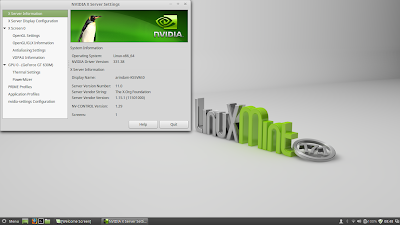
- Ekran kartımın driverını ve flash playerı yüklemek için uçbirim veya terminal dediğimiz komut ekranına bazı komutlar girmek zorunda kaldım. Direkt internetten download ederek bu ikisini kurmak malesef mümkün olmadı.

- Bilgisayarın Linux Mint ile kapanışının daha hızlı olduğunu gözlemledim. Windows' ta kapanış süresi daha uzun ve buna bir de güncellemeler eklenince bilgisayarın kapanması bazen 1 saati bile buluyordu. Linux Mint' te ise güncellemeleri PC kapanırken değil, açıkken yapıyorsunuz.

- Bilgisayar uyku modundayken, uyku modundan çıkması için klavyeden veya mouse üzerinden bir tuşa bastığımda bilgisayarın uyku modundan çıkmadığını gördüm. Windows' ta herkesin bildiği üzere böyle birşey mevcut ama Linux Mint' te yok. PC' nizi uyandırmak için bilgisayarınızın açma-kapama tuşuna basmanız gerekiyor.


+ Ücretsiz ve Türkçe, kolay kurulum.
+ Birçok özelleştirme seçeneği.
+ Modern arayüz.

- Birçok oyunu ve programı desteklememesi.
- Arada sırada görüntüde bozukluklar olması.
- Ekran kartı driverının yüklenmesinin biraz meşakkatli olması.

Sonuç : Herkese hitap edebilecek bir işletim sistemi değil. Nedeni oldukça yaygın bir şekilde dünya çapında Windows kullanılması. Bu Linux Mint' in kötü olduğu anlamına gelmez, elbette gelişmesi lazım ama Windows' a iyi bir alternatif denilebilinir. Bu incelemeyi tamamlayana kadar toplamda 1 haftalık bir kullanım deneyimim oldu ki yaklaşık 1 ay gibi bir süre daha kullandıktan sonra Windows 8.1' e geçiş yapacağım fakat Linux Mint' i de tekrar kurarak 2. işletim sistemi olarak Linux Mint' i kullanmaya devam edeceğim. Son olarak kesinlikle tavsiye ettiğimi söyleyebilirim. Fakat iyice bir araştırma yapın, ilgili videolara göz atın ve birincil olarak değil de ikincil işletim sistemi olarak kullanın. Bir sonraki incelemede görüşmek üzere, hoşçakalın...


NOT: Bu incelemenin kaynak belirtilmeden ve izinsiz kullanılması yasaktır. Aksi taktirde gerekli işlemler yapılacaktır.

20 Şubat 2015 Cuma

Virüslerden Korunmanın Başlıca Yolları


Bizler bilgisayar kullanmaya devam ediyoruz, bilgisayar korsanları da güvenlik açıklarını bularak veya bulmaya çalışarak bilgisayarlarımızı tehdit etmeye devam ediyor. Bilgisayar korsanlarından ve virüslerden korunmanın temel ve başlıca yollarına her beraber bakalım:


1- Antivirüs programı kullanmıyorsanız artık kullanmaya başlayın ve antivirüs programınızın güncel sürümde olmasına dikkat edin.

2- Bilgisayarınızdaki tüm programları güncel tutun.

3- Güvenliğinden emin olmadığınız web sitelere girmeyin ve e-mailleri açmayın.

4- Bilgisayarınıza birşey indirmeden önce virüs programının aktif olduğundan emin olun. Eğer virüs programınız indirdiğiniz dosyayı zararlı bulursa dosyayı virüs programınız ile taratın.

5- Kablosuz bir modem kullanıyorsanız belirli aralıklarla Wi-Fi şifrenizi değiştirin.


Bunları yapmanız elbette kesin olarak virüslerden vs. korunduğunuz anlamına gelmez ama başlıca diyebileceğimiz bu önlemleri almamanız bilgisayar korsanlarına ve virüslere bilgisayarınıza zarar vermeleri için açık kapı bırakmanız demektir.


NOT: Bu yazının kaynak belirtilmeden ve izinsiz kullanılması yasaktır. Aksi taktirde gerekli işlemler yapılacaktır.

18 Şubat 2015 Çarşamba

FIFA World Online Sezonlarda Sayılmayan Puanları Almak


Öncelikle herkese merhabalar. Bu yazımda sizlere FIFA World oyununun Online Sezonlar kısmında yapılan maçlar sonrası sayılmayan puanların nasıl alınacağını anlatacağım.

Online Sezonlarda ben de dahil çoğu kişinin sıkça başına gelen bir durum bu. Bir çok kez yaşadım ve özellikle farklı şekilde aldığınız galibiyetlerin sayılmamasıysa adeta insanı çıldırtabiliyor.

Her zamanki gibi maçlarınızı yaptınız ve bir kaç maçınızın sonucunda aldığınız puanlar sayılmadı. Peki ama bu kaybedilen puanları nasıl geri alabileceksiniz? Çözüm çok basit ama baştan şunu söyleyeyim, yöntem işe yarıyor fakat tüm sayılamayan puanlarınızı geri vermediği de oluyor ama ne kadarını geri alsanız bu sizin için kârdır tabii ki.

Şimdi geçelim yapmanız gerekene: öncelikle Online Sezonlarda yeni bir maça başlayın. Maç başlayınca dakika 30' lara kadar pas yaparak zaman geçirin ve dakika 30 civarı bir zamana geldiğinde Hükmen Mağlup olarak maçtan ayrılın. Ardından puan tablonuzda sayılmayan puan veya puanlarınızın geri geldiğini göreceksiniz. Ayrıca o en son hükmen mağlup olarak ayrıldığınız maç ta kayıtlara geçmiyor. Bu yöntem kesinlikle işe yarıyor, bizzat denedim. Olası puan kayıplarınızda bu yöntemi deneyebilirsiniz. İyi oyunlar...


NOT: Bu yazının kaynak belirtilmeden ve izinsiz kullanılması yasaktır. Aksi taktirde gerekli işlemler yapılacaktır.

16 Şubat 2015 Pazartesi

Facebook' ta Videoların Otomatik Başlamasını Engellemek


Facebook' a son zamanlarda gelen yeni özelliklerden biri : videoların otomatik olarak başlaması. Bu özellik bence can sıkan bir özellik. Nedeni ne derseniz, diyelim Facebook' ta anasayfadasınız ve sayfanın en başındasınız. Anasayfada aşağılara doğru inerek eski gönderileri görüntülemeye başladınız. O sırada bir video otomatik olarak çalışmaya başladı. Tam birşey ararken veya aradığınız şeyi bulmaya çalışırken o videodan gelen ses oldukça canınızı sıkıyor. Videoyu durdurmak için videonun olduğu yere geri çıkmanız lazım, onu kapatıp tekrar aşağı inmeniz lazım. Yani bir sürü dert. Ayrıca videoların otomatik olarak başlaması, internet kotanızın dolmasına neden olan ayrı bir etken.

Peki bu özelliği nasıl devre dışı bırakacaksınız? Aşağıdaki adımları izleyin:

Ayarlar > Videolar > Videoları Otomatik Oynat [Kapalı]


NOT: Bu yazının kaynak belirtilmeden ve izinsiz kullanılması yasaktır. Aksi taktirde gerekli işlemler yapılacaktır.

15 Şubat 2015 Pazar

Euro Truck Simulator 2 / Hungary Map Modu ve Kurulumu


Oyun Adı : Euro Truck Simulator 2 (ETS2)
Oyunun Yapımcısı : SCS Software
Mod Adı : Hungary Map
Mod' un Yapımcısı : Frank007
Mod Versiyonu : 0.9.22
Mod' un Çalıştığı ETS2 Versiyonu : 1.11.1

Herkese merhaba. Bu yazımda sizlere Euro Truck Simulator 2 oyunu için yapılmış bir mod olan Hungary Map' i tanıtacağım ve kurulumunun nasıl yapılacağını anlatacağım.

Hungary Map, adından da anlaşılacağı üzere Macaristan haritası. Aşağıdaki resimlerden de göreceğiniz üzere, orjinal ETS2 haritasına göre oynaması çok daha zevkli ve renkli bir harita. Orijinal ETS2 haritasında sürekli otobanlarda yolculuk yaparken, bu harita ile şehir içinde yolculuk yapmanın da keyfine varıyoruz.

Hungary Map, bir mod olmasına rağmen beklediğimden daha stabil bir şekilde çalışıyor. Oynadığım 1-2 saatlik süre zarfında yollardan veya çevre modellemesinden dolayı herhangi bir bug' a denk gelmedim ve garip bir şekilde kaza da yapmadım. Map' in bence tek yönü yanı minimap pek iyi yapılamamış. Yolların dışındaki boş kısımlarda gözüken yollar mı dersiniz, gittiğiniz yolun minimap üzerinde gözükmemesi mi dersiniz böyle ufak tefek gariplikler mevcut. Fakat mod' u kurup oynamaya başladığınızda bunları görmezden geliyorsunuz zaten.

1- Şimdi geçelim kurulum aşamasına. Öncelikle aşağıdaki ''indir'' butonuna basarak ''Hungary Map'' i bilgisayarınıza indirin.
    

(Dosya Boyutu : 173 MB)


2- İndirme işlemi bitince bilgisayarınıza ''HUNGARY_MAP_byFRANK007_v0.9.22'' adında bir winrar dosyası inmiş olacak.
3- O dosyayı açın. (Dosyayı açabilmek için bilgisayarınızda WinRAR programı kurulu olmalı. Eğer kurulu değilse ''İndirin'') Dosyanın açılınca karşınıza bir klasör çıkacak, o klasörün içine girin. Şimdi karşınızda 2 adet metin belgesi 1 adet zip dosyası olmak üzere 3 adet dosya olmalı.
4- ''magyar'' isimli zip dosyasını masaüstüne çıkartın.
5- Dosyanın adını ''magyar.scs'' olarak değiştirin.
6- Ardından dosyayı şuraya taşıyın: Belgelerim > Euro Truck Simulator 2 > mod
7- Haritanın çalışabilmesi için oyununuzun versiyonunun 1.11.1 olması gerekiyor. Eğer böyle ise oyuna girip yeni profil oluşturma kısmına girin ve sağ taraftaki ''Etkin modlar'' kısmında ''magyar.scs.zip'' olarak attığımız haritayı göreceksiniz. Bu dosyayı işaretleyin. Ardından gerekli kısımları doldurduktan sonra ''Oyun alanı'' kısmından ''hungary.mbd'' yi seçerek haritayı oynamaya başlayabilirsiniz.

Eğer oyununuzun versiyonu 1.11.1 değilse oyununuzun versiyonunu değiştirmeniz gerekmekte. Bunun için de Steam' den ''Kütüphane'' kısmına girerek Euro Truck Simulator 2' nin üzerine sağ tıklayarak ''Özellikler'' deyin. Karşınıza bir pencere açılacak. Bu pencerenin üzerindeki üst kısımdan ''Betalar'' sekmesine tıklayın. Ardından ''Girmek istediğiniz betayı seçin:'' yazısının hemen altındaki kısma tıklayın ve oradan ''temporary_1_11_01 - 1.11.1 for incompatible mods'' u seçip ''Kapat'' deyin. Bu işlemin ardından versiyonun değiştirilmesi için Steam otomatik olarak küçük bir dosya indirmeye başlayacak. Dosya indikten sonra oyuna girin ve bir önceki paragrafta bahsettiğim yeni profil oluşturma kısmındaki bir kaç işlemi yapın ve Hungary Map' i oynamaya başlayın. İyi oyunlar...


NOT: Bu yazının kaynak belirtilmeden ve izinsiz kullanılması yasaktır. Aksi taktirde gerekli işlemler yapılacaktır.